Domain it-programming.de kaufen?
Wir ziehen mit dem Projekt
it-programming.de um.
Sind Sie am Kauf der Domain
it-programming.de interessiert?
domain@kv-gmbh.de · 0541-91531010
Domain it-programming.de kaufen?
Wo ist der QR Code bei Huawei?
Der QR-Code bei Huawei befindet sich normalerweise auf der Verpackung des Geräts. Er kann auch auf der Bedienungsanleitung oder auf einem separaten Zettel im Lieferumfang des Huawei-Geräts zu finden sein. Alternativ kann der QR-Code auch auf der Rückseite des Geräts selbst angebracht sein. Wenn du den QR-Code nicht finden kannst, empfehle ich dir, die offizielle Huawei-Website oder den Kundensupport zu kontaktieren, um weitere Unterstützung zu erhalten. **
Wie scannen ich einen QR Code Huawei?
Um einen QR-Code mit einem Huawei-Smartphone zu scannen, benötigst du eine App, die QR-Codes lesen kann. Du kannst entweder die vorinstallierte Kamera-App verwenden oder eine spezielle QR-Code-Scanner-App aus dem App Store herunterladen. Öffne die App und richte die Kamera auf den QR-Code. Die App erkennt den Code automatisch und zeigt dir den Inhalt an, der im QR-Code verschlüsselt ist. Du kannst dann auf die angezeigten Informationen zugreifen oder die entsprechende Aktion ausführen. **

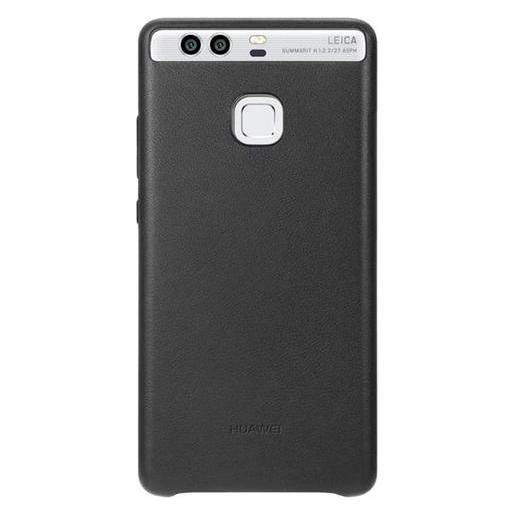
Ähnliche Suchbegriffe für Huawei
Top-Angebote
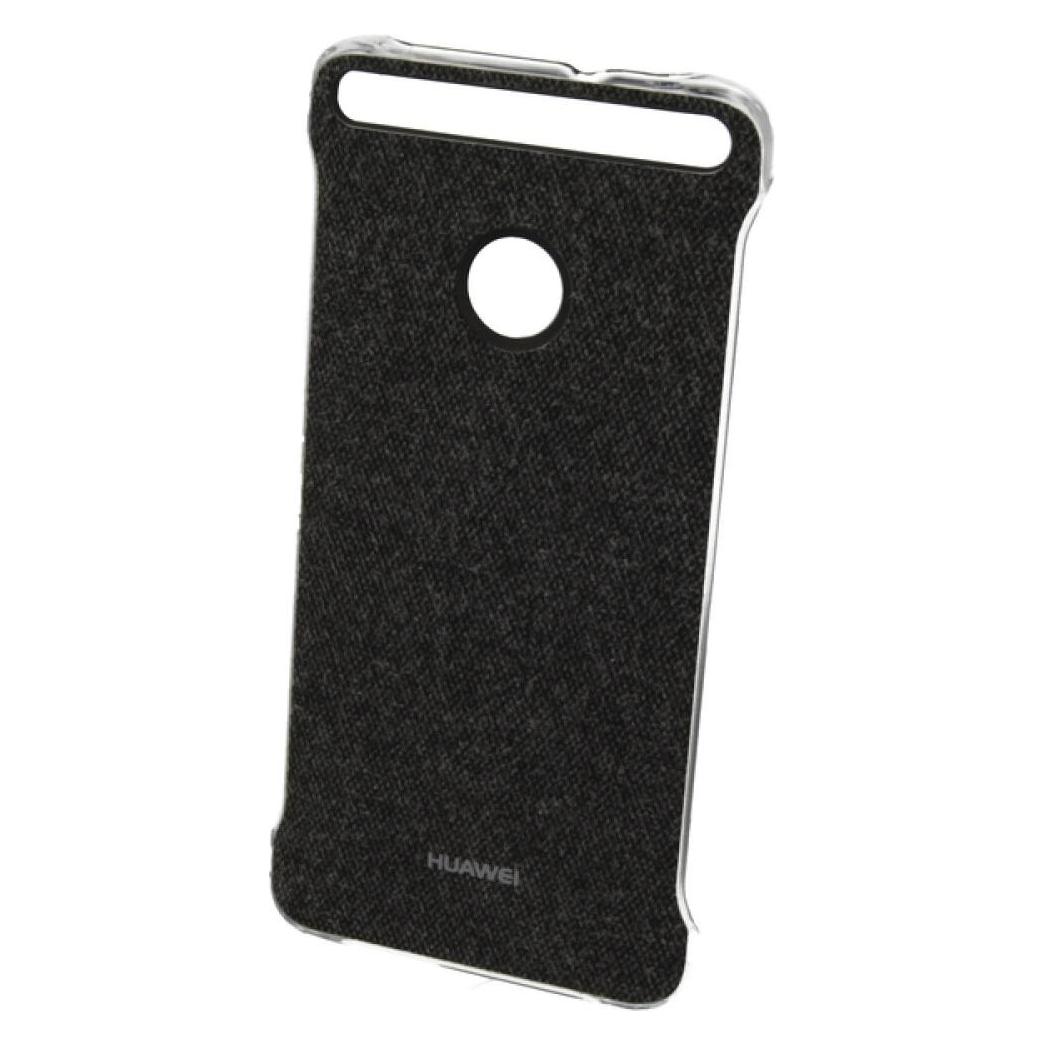
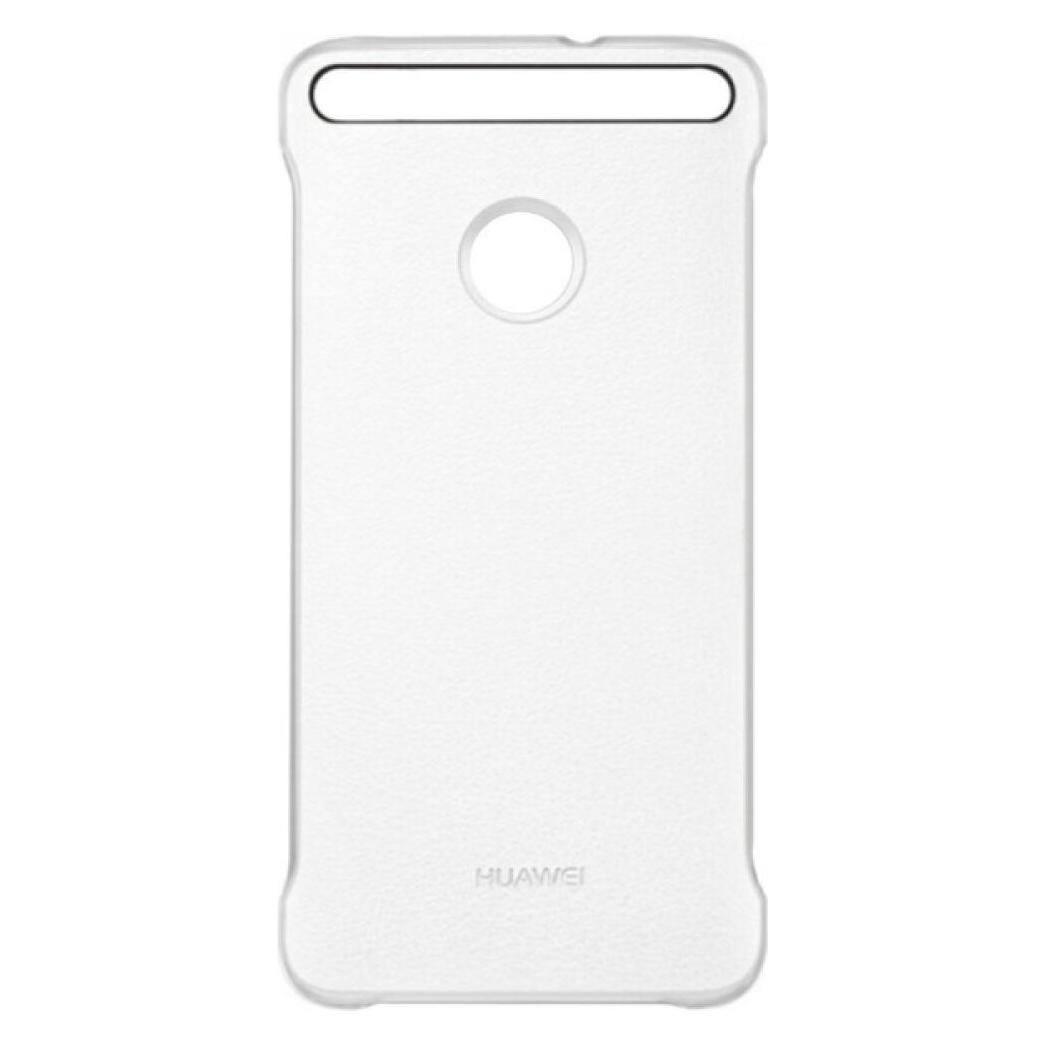
Produkte zum Begriff Huawei:
-
IT-SicherheitIT-Sicherheit , Technologien und Best Practices für die Umsetzung im Unternehmen , Sport-Gewindefahrwerk > Sportfederung , Auflage: 2., überarbeitete Auflage, Erscheinungsjahr: 20241011, Produktform: Leinen, Inhalt/Anzahl: 1, Inhalt/Anzahl: 1, Redaktion: Lang, Michael~Löhr, Hans, Auflage: 24002, Auflage/Ausgabe: 2., überarbeitete Auflage, Seitenzahl/Blattzahl: 444, Keyword: Cyber Security; Cyberabwehr; Datenschutz; Hacking; ISO 27001; IT-Infrastruktur; IT-Sicherheit; Informationssicherheit; Risikoanalyse, Fachschema: Datensicherheit / Netz~EDV / Theorie / Sicherheit~Hacker (EDV)~Datenschutz~Datensicherheit~Datensicherung~Sicherheit / Datensicherheit, Fachkategorie: Computerkriminalität, Hacking~Netzwerksicherheit, Warengruppe: HC/Datenkommunikation/Netze/Mailboxen, Fachkategorie: Datenschutz, UNSPSC: 49019900, Warenverzeichnis für die Außenhandelsstatistik: 49019900, Sender’s product category: BUNDLE, Verlag: Hanser Fachbuchverlag, Verlag: Hanser Fachbuchverlag, Verlag: Hanser, Carl, Verlag GmbH & Co. KG, Produktverfügbarkeit: 02, Länge: 246, Breite: 180, Höhe: 31, Gewicht: 948, Produktform: Gebunden, Genre: Mathematik/Naturwissenschaften/Technik/Medizin, Genre: Mathematik/Naturwissenschaften/Technik/Medizin, Vorgänger: 2823581,39,99 €*Versand: 0,00 €Sichere Weiterleitung zum Anbieter


-
Wo finde ich den QR Code bei Huawei?
Der QR-Code bei Huawei befindet sich in der Einstellungen-App auf deinem Gerät. Um den QR-Code zu finden, öffne die Einstellungen und suche nach dem Menüpunkt "Über das Telefon" oder "Telefoninfo". Dort solltest du die Option "QR-Code anzeigen" oder ähnliches finden. Wenn du den QR-Code nicht in den Einstellungen findest, kannst du auch in der Huawei Support-App nachsehen oder im Handbuch deines Geräts nach weiteren Informationen suchen. Falls du immer noch Schwierigkeiten hast, den QR-Code zu finden, kannst du auch den Huawei Kundensupport kontaktieren, um Unterstützung zu erhalten. **
-
Was ist der PIN-Code für das Huawei P10?
Der PIN-Code für das Huawei P10 ist standardmäßig 0000. Es wird jedoch empfohlen, den PIN-Code nach dem ersten Einrichten des Geräts zu ändern, um die Sicherheit zu erhöhen. **
-
Warum zeigt das Huawei P8 Lite keine WLAN-Netzwerke mehr an?
Es gibt mehrere mögliche Gründe, warum das Huawei P8 Lite keine WLAN-Netzwerke mehr anzeigt. Es könnte ein Softwareproblem sein, das durch einen Neustart oder ein Zurücksetzen des Geräts behoben werden kann. Es könnte auch ein Hardwareproblem sein, wie zum Beispiel ein defekter WLAN-Chip, der eine Reparatur erfordert. Es ist auch möglich, dass das WLAN-Modul deaktiviert ist oder dass das Gerät außerhalb der Reichweite eines WLAN-Netzwerks ist. **
-
Wie lautet der 8-stellige Code für mein Huawei-Handy?
Es tut mir leid, aber ich kann Ihnen nicht den 8-stelligen Code für Ihr Huawei-Handy geben. Der Code kann je nach Modell und Einstellungen des Geräts variieren. Es wird empfohlen, sich an den Kundendienst von Huawei oder den Mobilfunkanbieter zu wenden, um Unterstützung bei der Entsperrung des Geräts zu erhalten. **
Was ist der Bootloader-Code für das Huawei Y6 2018?
Der Bootloader-Code für das Huawei Y6 2018 ist ein spezieller Code, der den Startvorgang des Betriebssystems auf dem Gerät steuert. Dieser Code ist normalerweise nicht öffentlich verfügbar und wird von Huawei geschützt, um die Sicherheit des Geräts zu gewährleisten. Es ist daher nicht möglich, den genauen Bootloader-Code für das Huawei Y6 2018 zu nennen. **
Wie kann ich Daten von einem Huawei-Gerät wiederherstellen, wenn USB-Debugging deaktiviert ist?
Wenn USB-Debugging auf Ihrem Huawei-Gerät deaktiviert ist, können Sie dennoch versuchen, Ihre Daten mithilfe einer professionellen Datenwiederherstellungssoftware wiederherzustellen. Schließen Sie Ihr Gerät über USB an Ihren Computer an und starten Sie die Software. Befolgen Sie die Anweisungen, um den Scanvorgang zu starten und Ihre verlorenen Daten wiederherzustellen. Beachten Sie jedoch, dass der Erfolg der Datenwiederherstellung ohne USB-Debugging nicht garantiert ist. **
Top-Angebote
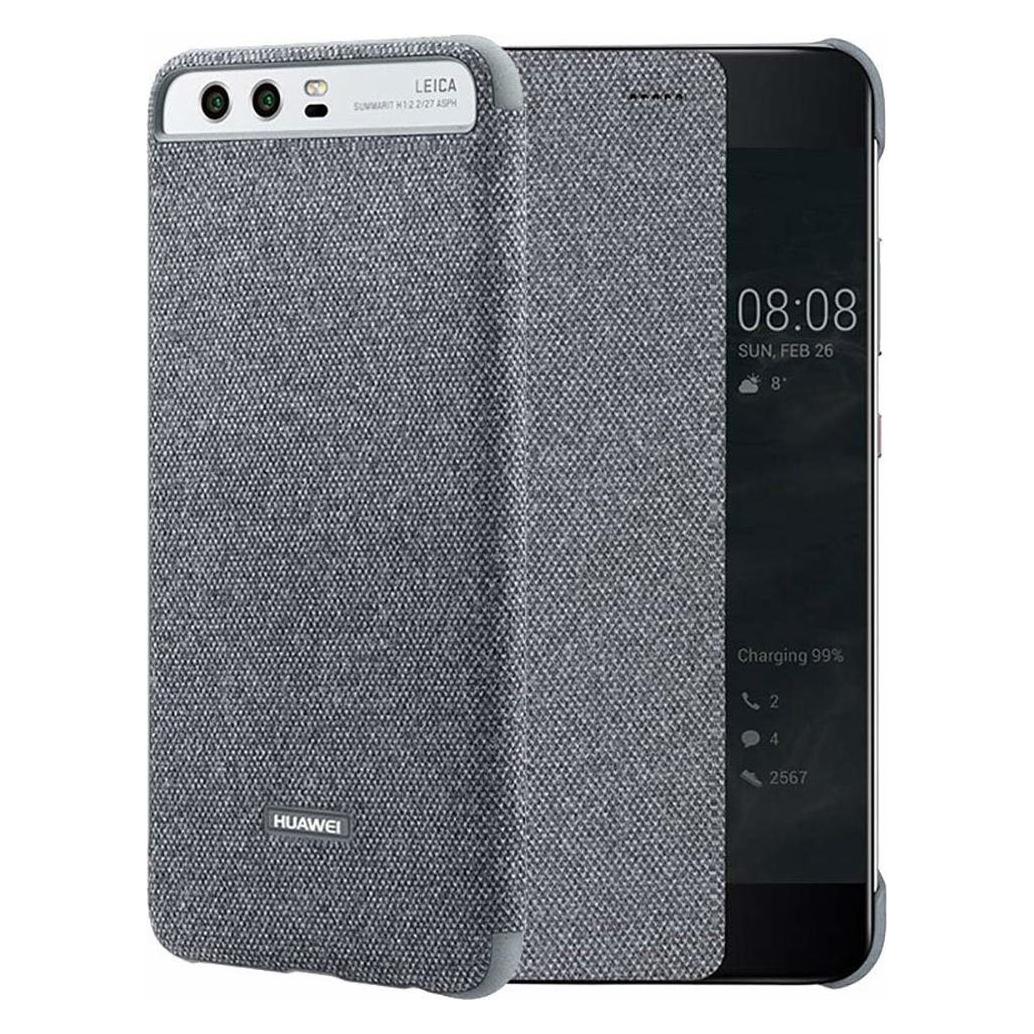
Produkte zum Begriff Huawei:
-
IT-SicherheitIT-Sicherheit , Technologien und Best Practices für die Umsetzung im Unternehmen , Sport-Gewindefahrwerk > Sportfederung , Auflage: 2., überarbeitete Auflage, Erscheinungsjahr: 20241011, Produktform: Leinen, Inhalt/Anzahl: 1, Inhalt/Anzahl: 1, Redaktion: Lang, Michael~Löhr, Hans, Auflage: 24002, Auflage/Ausgabe: 2., überarbeitete Auflage, Seitenzahl/Blattzahl: 444, Keyword: Cyber Security; Cyberabwehr; Datenschutz; Hacking; ISO 27001; IT-Infrastruktur; IT-Sicherheit; Informationssicherheit; Risikoanalyse, Fachschema: Datensicherheit / Netz~EDV / Theorie / Sicherheit~Hacker (EDV)~Datenschutz~Datensicherheit~Datensicherung~Sicherheit / Datensicherheit, Fachkategorie: Computerkriminalität, Hacking~Netzwerksicherheit, Warengruppe: HC/Datenkommunikation/Netze/Mailboxen, Fachkategorie: Datenschutz, UNSPSC: 49019900, Warenverzeichnis für die Außenhandelsstatistik: 49019900, Sender’s product category: BUNDLE, Verlag: Hanser Fachbuchverlag, Verlag: Hanser Fachbuchverlag, Verlag: Hanser, Carl, Verlag GmbH & Co. KG, Produktverfügbarkeit: 02, Länge: 246, Breite: 180, Höhe: 31, Gewicht: 948, Produktform: Gebunden, Genre: Mathematik/Naturwissenschaften/Technik/Medizin, Genre: Mathematik/Naturwissenschaften/Technik/Medizin, Vorgänger: 2823581,39,99 €*Versand: 0,00 €Sichere Weiterleitung zum Anbieter
-
Wo ist der QR Code bei Huawei?
Der QR-Code bei Huawei befindet sich normalerweise auf der Verpackung des Geräts. Er kann auch auf der Bedienungsanleitung oder auf einem separaten Zettel im Lieferumfang des Huawei-Geräts zu finden sein. Alternativ kann der QR-Code auch auf der Rückseite des Geräts selbst angebracht sein. Wenn du den QR-Code nicht finden kannst, empfehle ich dir, die offizielle Huawei-Website oder den Kundensupport zu kontaktieren, um weitere Unterstützung zu erhalten. **
-
Wie scannen ich einen QR Code Huawei?
Um einen QR-Code mit einem Huawei-Smartphone zu scannen, benötigst du eine App, die QR-Codes lesen kann. Du kannst entweder die vorinstallierte Kamera-App verwenden oder eine spezielle QR-Code-Scanner-App aus dem App Store herunterladen. Öffne die App und richte die Kamera auf den QR-Code. Die App erkennt den Code automatisch und zeigt dir den Inhalt an, der im QR-Code verschlüsselt ist. Du kannst dann auf die angezeigten Informationen zugreifen oder die entsprechende Aktion ausführen. **
-
Wo finde ich den QR Code bei Huawei?
Der QR-Code bei Huawei befindet sich in der Einstellungen-App auf deinem Gerät. Um den QR-Code zu finden, öffne die Einstellungen und suche nach dem Menüpunkt "Über das Telefon" oder "Telefoninfo". Dort solltest du die Option "QR-Code anzeigen" oder ähnliches finden. Wenn du den QR-Code nicht in den Einstellungen findest, kannst du auch in der Huawei Support-App nachsehen oder im Handbuch deines Geräts nach weiteren Informationen suchen. Falls du immer noch Schwierigkeiten hast, den QR-Code zu finden, kannst du auch den Huawei Kundensupport kontaktieren, um Unterstützung zu erhalten. **
-
Was ist der PIN-Code für das Huawei P10?
Der PIN-Code für das Huawei P10 ist standardmäßig 0000. Es wird jedoch empfohlen, den PIN-Code nach dem ersten Einrichten des Geräts zu ändern, um die Sicherheit zu erhöhen. **
Ähnliche Suchbegriffe für Huawei
-
Warum zeigt das Huawei P8 Lite keine WLAN-Netzwerke mehr an?
Es gibt mehrere mögliche Gründe, warum das Huawei P8 Lite keine WLAN-Netzwerke mehr anzeigt. Es könnte ein Softwareproblem sein, das durch einen Neustart oder ein Zurücksetzen des Geräts behoben werden kann. Es könnte auch ein Hardwareproblem sein, wie zum Beispiel ein defekter WLAN-Chip, der eine Reparatur erfordert. Es ist auch möglich, dass das WLAN-Modul deaktiviert ist oder dass das Gerät außerhalb der Reichweite eines WLAN-Netzwerks ist. **
-
Wie lautet der 8-stellige Code für mein Huawei-Handy?
Es tut mir leid, aber ich kann Ihnen nicht den 8-stelligen Code für Ihr Huawei-Handy geben. Der Code kann je nach Modell und Einstellungen des Geräts variieren. Es wird empfohlen, sich an den Kundendienst von Huawei oder den Mobilfunkanbieter zu wenden, um Unterstützung bei der Entsperrung des Geräts zu erhalten. **
-
Was ist der Bootloader-Code für das Huawei Y6 2018?
Der Bootloader-Code für das Huawei Y6 2018 ist ein spezieller Code, der den Startvorgang des Betriebssystems auf dem Gerät steuert. Dieser Code ist normalerweise nicht öffentlich verfügbar und wird von Huawei geschützt, um die Sicherheit des Geräts zu gewährleisten. Es ist daher nicht möglich, den genauen Bootloader-Code für das Huawei Y6 2018 zu nennen. **
-
Wie kann ich Daten von einem Huawei-Gerät wiederherstellen, wenn USB-Debugging deaktiviert ist?
Wenn USB-Debugging auf Ihrem Huawei-Gerät deaktiviert ist, können Sie dennoch versuchen, Ihre Daten mithilfe einer professionellen Datenwiederherstellungssoftware wiederherzustellen. Schließen Sie Ihr Gerät über USB an Ihren Computer an und starten Sie die Software. Befolgen Sie die Anweisungen, um den Scanvorgang zu starten und Ihre verlorenen Daten wiederherzustellen. Beachten Sie jedoch, dass der Erfolg der Datenwiederherstellung ohne USB-Debugging nicht garantiert ist. **
* Alle Preise verstehen sich inklusive der gesetzlichen Mehrwertsteuer und ggf. zuzüglich Versandkosten. Die Angebotsinformationen basieren auf den Angaben des jeweiligen Shops und werden über automatisierte Prozesse aktualisiert. Eine Aktualisierung in Echtzeit findet nicht statt, so dass es im Einzelfall zu Abweichungen kommen kann. ** Hinweis: Teile dieses Inhalts wurden von KI erstellt.