Domain it-programming.de kaufen?
Wir ziehen mit dem Projekt
it-programming.de um.
Sind Sie am Kauf der Domain
it-programming.de interessiert?
domain@kv-gmbh.de · 0541-91531010
Domain it-programming.de kaufen?
Wo aktiviere ich USB Debugging?
Um USB Debugging zu aktivieren, musst du zuerst die Entwickleroptionen auf deinem Android-Gerät freischalten. Dies kannst du tun, indem du in die Einstellungen deines Geräts gehst, dort auf "Über das Telefon" oder "Telefoninfo" tippst und dann mehrmals auf die Build-Nummer klickst, bis die Entwickleroptionen freigeschaltet sind. Anschließend gehst du zurück zu den Einstellungen, wählst die Entwickleroptionen aus und aktivierst dort die Option für USB Debugging. Nun kannst du dein Gerät per USB-Kabel mit einem Computer verbinden und das USB Debugging nutzen. **
Wo finde ich USB Debugging?
USB Debugging ist eine Funktion auf Android-Geräten, die es ermöglicht, eine Verbindung zwischen dem Gerät und einem Computer herzustellen, um Fehlerbehebung und Entwicklungsaufgaben durchzuführen. Um USB Debugging zu aktivieren, musst du zuerst die Entwickleroptionen auf deinem Android-Gerät freischalten. Dies kannst du tun, indem du in den Einstellungen auf "Über das Telefon" oder "Telefoninfo" tippst und dann mehrmals auf die Build-Nummer klickst, bis die Entwickleroptionen freigeschaltet sind. Sobald die Entwickleroptionen verfügbar sind, kannst du dort USB Debugging aktivieren. Beachte jedoch, dass das Aktivieren von USB Debugging Sicherheitsrisiken mit sich bringen kann, da es unbefugten Zugriff auf dein Gerät ermöglichen kann. Stelle daher sicher, dass du diese Funktion nur aktivierst, wenn du sie wirklich benötigst. **

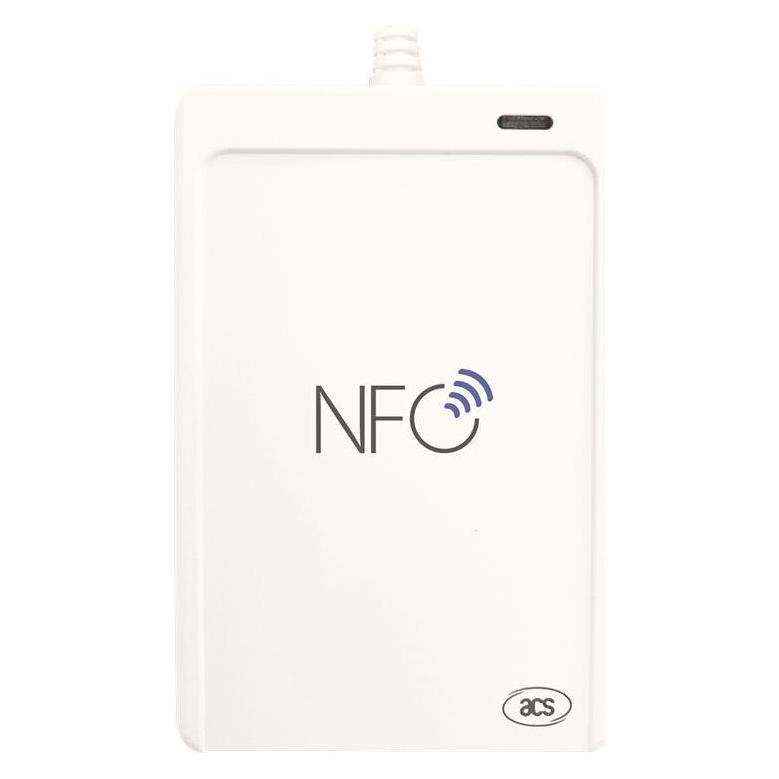
Ähnliche Suchbegriffe für ACS-ACR1552U-USB-NFC
Top-Angebote
Produkte zum Begriff ACS-ACR1552U-USB-NFC:
-
ACS ACR1552U USB NFC Reader IV (USB), Speicherkartenlesegerät, SchwarzDer ACR1552U USB NFC Reader IV ist ein vielseitiger Kartenleser für sichere kontaktlose und kontaktbehaftete Smartcard-Operationen. Hergestellt von ACS, einem anerkannten Marktführer in der Smartcard-Technologie, unterstützt dieses Gerät ISO-14443-Typ-A- und -B-Karten, einschliesslich MIFARE, FeliCa und NFC-Tags. Der Leser arbeitet über eine USB-Schnittstelle und bietet Plug-and-Play-Funktionalität mit einer Lese-/Schreibgeschwindigkeit von bis zu 848 kbps für kontaktlose Karten. Er ist kompatibel mit den Standards PC/SC und CCID und gewährleistet eine breite Kompatibilität mit verschiedenen Betriebssystemen wie Windows, Linux und macOS. Mit kompakten Abmessungen von 98 mm x 65 mm x 12 mm und einem Gewicht von ca. 70 g ist das Gerät tragbar und lässt sich leicht in Kioske, Zutrittskontrollsysteme oder private Umgebungen integrieren. Der Reader verfügt über eine eingebaute Antenne für die kontaktlose Kommunikation bei 13,56 MHz sowie einen SAM-Steckplatz für erweiterte Sicherheitsanwendungen. Das aus robusten Materialien gefertigte Modell ACR1552U ist für den zuverlässigen Einsatz in anspruchsvollen Umgebungen ausgelegt und unterstützt bis zu 100.000 Steckzyklen für den Kartenkontaktslot. Es bietet eine praktische Lösung für sichere Identifikations-, Zahlungs- und Authentifizierungsaufgaben und benötigt keine externe Stromversorgung, da es direkt über den USB-Anschluss mit Strom versorgt wird.50,87 €*Versand: 0,00 €Sichere Weiterleitung zum Anbieter
-
IT-SicherheitIT-Sicherheit , Technologien und Best Practices für die Umsetzung im Unternehmen , Sport-Gewindefahrwerk > Sportfederung , Auflage: 2., überarbeitete Auflage, Erscheinungsjahr: 20241011, Produktform: Leinen, Inhalt/Anzahl: 1, Inhalt/Anzahl: 1, Redaktion: Lang, Michael~Löhr, Hans, Auflage: 24002, Auflage/Ausgabe: 2., überarbeitete Auflage, Seitenzahl/Blattzahl: 444, Keyword: Cyber Security; Cyberabwehr; Datenschutz; Hacking; ISO 27001; IT-Infrastruktur; IT-Sicherheit; Informationssicherheit; Risikoanalyse, Fachschema: Datensicherheit / Netz~EDV / Theorie / Sicherheit~Hacker (EDV)~Datenschutz~Datensicherheit~Datensicherung~Sicherheit / Datensicherheit, Fachkategorie: Computerkriminalität, Hacking~Netzwerksicherheit, Warengruppe: HC/Datenkommunikation/Netze/Mailboxen, Fachkategorie: Datenschutz, UNSPSC: 49019900, Warenverzeichnis für die Außenhandelsstatistik: 49019900, Sender’s product category: BUNDLE, Verlag: Hanser Fachbuchverlag, Verlag: Hanser Fachbuchverlag, Verlag: Hanser, Carl, Verlag GmbH & Co. KG, Produktverfügbarkeit: 02, Länge: 246, Breite: 180, Höhe: 31, Gewicht: 948, Produktform: Gebunden, Genre: Mathematik/Naturwissenschaften/Technik/Medizin, Genre: Mathematik/Naturwissenschaften/Technik/Medizin, Vorgänger: 2823581,39,99 €*Versand: 0,00 €Sichere Weiterleitung zum Anbieter
-
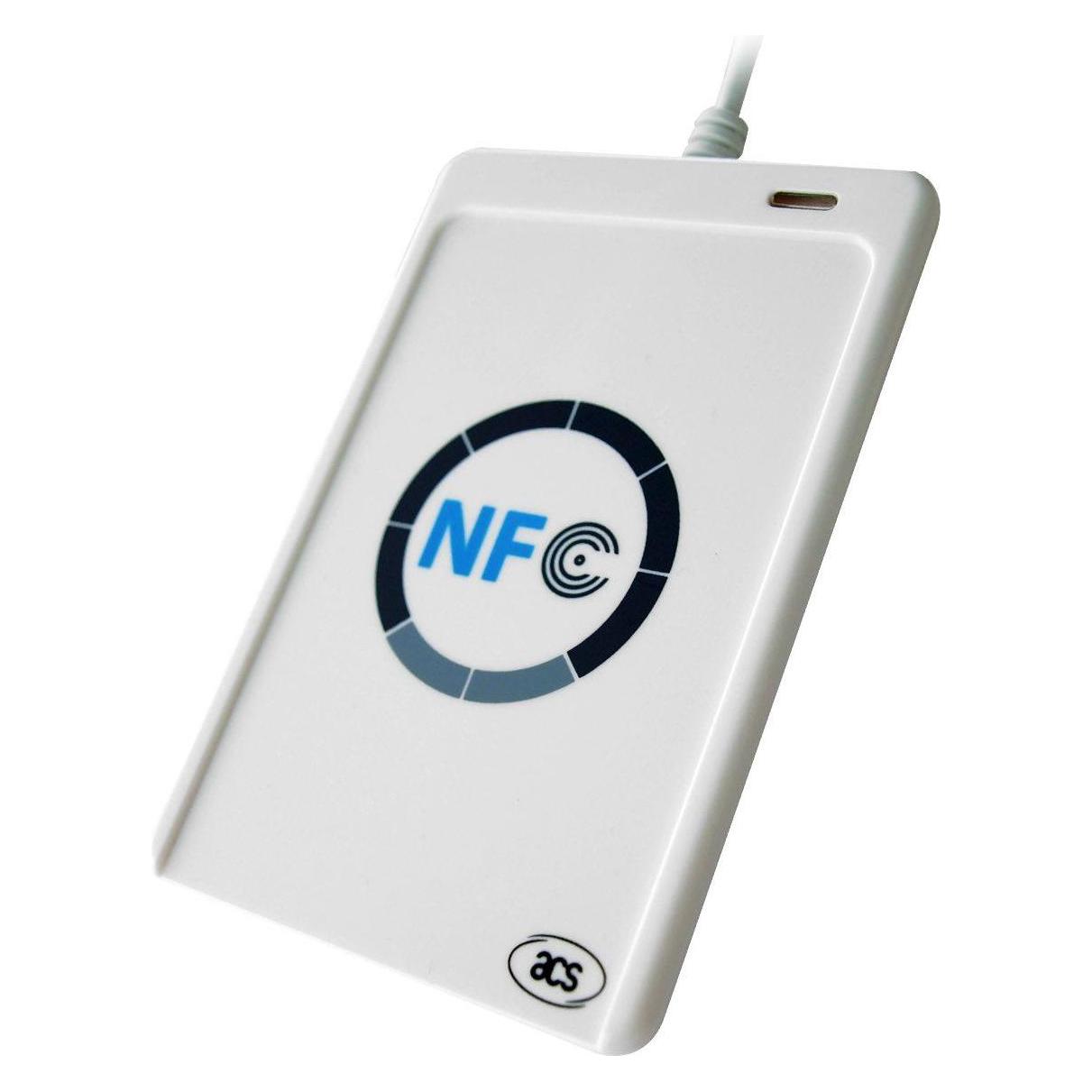
ACS ACR1552U USB NFC Reader IV (USB 2.0, USB-C), Speicherkartenlesegerät, WeissDer ACR1552U USB NFC Reader IV ist ein externes Speicherkartenlesegerät, das eine benutzerfreundliche Schnittstelle für die Interaktion mit NFC-fähigen Geräten bietet. Mit seiner kompakten Bauform und der modernen USB-C-Schnittstelle ist dieses Gerät ideal für den Einsatz in verschiedenen Anwendungen, von der Datenübertragung bis hin zur Authentifizierung. Der Reader ist leicht und tragbar, was ihn zu einer praktischen Lösung für mobile und stationäre Nutzung macht. Er unterstützt eine Vielzahl von NFC-Standards und ermöglicht eine schnelle und zuverlässige Kommunikation mit kompatiblen Karten und Geräten. Der ACR1552U ist somit eine wertvolle Ergänzung für jede technische Ausstattung, die NFC-Technologie erfordert. - Unterstützt verschiedene NFC-Standards für vielseitige Anwendungen - Moderne USB-C-Schnittstelle für einfache Verbindung mit Geräten - Kompakte und tragbare Bauform für flexible Nutzung - Leichtes Design mit einem Gewicht von nur 81 Gramm.50,19 €*Versand: 0,00 €Sichere Weiterleitung zum Anbieter


-
Was ist ein USB Debugging?
Was ist ein USB Debugging? USB Debugging ist eine Funktion, die es ermöglicht, ein Android-Gerät mit einem Computer zu verbinden, um Entwicklern Zugriff auf erweiterte Debugging- und Entwicklertools zu geben. Durch das Aktivieren von USB Debugging können Entwickler Fehler im Code schneller identifizieren und beheben. Es ist auch nützlich für die Installation von benutzerdefinierten ROMs oder das Übertragen von Dateien zwischen dem Gerät und dem Computer. Allerdings sollte USB Debugging nur aktiviert werden, wenn es wirklich benötigt wird, da es potenzielle Sicherheitsrisiken birgt. **
-
Wird USB-Debugging nicht erkannt?
Es gibt mehrere mögliche Gründe, warum USB-Debugging nicht erkannt wird. Es könnte sein, dass das USB-Kabel defekt ist oder nicht richtig angeschlossen ist. Es könnte auch sein, dass das Gerät nicht ordnungsgemäß mit dem Computer verbunden ist oder dass das USB-Debugging auf dem Gerät nicht aktiviert ist. Es könnte auch sein, dass der Treiber für das Gerät nicht korrekt installiert ist. **
-
Wie kann ich USB Debugging deaktivieren?
Um USB-Debugging zu deaktivieren, musst du zuerst die Entwickleroptionen auf deinem Gerät aktivieren. Gehe dazu in die Einstellungen deines Smartphones, tippe auf "Über das Telefon" und dann mehrmals auf "Build-Nummer", bis die Entwickleroptionen freigeschaltet sind. Anschließend gehe zurück zu den Einstellungen, wähle "Entwickleroptionen" aus und deaktiviere dort die Option für USB-Debugging. Bestätige die Deaktivierung und schon ist USB-Debugging auf deinem Gerät ausgeschaltet. **
-
Wie kann ich USB Debugging aktivieren?
Um USB-Debugging zu aktivieren, musst du zuerst die Entwickleroptionen auf deinem Android-Gerät aktivieren. Dazu gehst du in die Einstellungen, wählst den Punkt "Über das Telefon" oder "Telefoninfo" und tippst mehrmals auf die Build-Nummer, bis du als Entwickler freigeschaltet bist. Anschließend gehst du zurück zu den Einstellungen, wählst "Entwickleroptionen" aus und aktivierst dort die Option "USB-Debugging". Danach verbindest du dein Gerät mit einem Computer und bestätigst die USB-Debugging-Anfrage auf deinem Smartphone. Nun ist USB-Debugging aktiviert und du kannst dein Gerät für Entwicklerzwecke nutzen. **

Braucht mein Handy NFC? Was ist NFC?
NFC steht für Near Field Communication und ist eine drahtlose Technologie, die es ermöglicht, Daten über kurze Distanzen zwischen zwei Geräten auszutauschen. Wenn du Funktionen wie kontaktloses Bezahlen, das Teilen von Dateien oder das Verbinden mit anderen NFC-fähigen Geräten nutzen möchtest, dann braucht dein Handy NFC. Überprüfe die technischen Spezifikationen deines Handys, um herauszufinden, ob es NFC unterstützt. **
Wie aktiviere ich USB-Debugging über ADB?
Um USB-Debugging über ADB zu aktivieren, musst du zuerst die Entwickleroptionen auf deinem Android-Gerät aktivieren. Gehe dazu zu den Einstellungen, tippe auf "Über das Telefon" oder "Telefoninfo" und tippe dann sieben Mal auf "Build-Nummer". Dadurch werden die Entwickleroptionen freigeschaltet. Gehe dann zurück zu den Einstellungen, tippe auf "Entwickleroptionen" und aktiviere "USB-Debugging". **
Top-Angebote
Produkte zum Begriff ACS-ACR1552U-USB-NFC:
-
ACS ACR1552U USB NFC Reader IV (USB), Speicherkartenlesegerät, SchwarzDer ACR1552U USB NFC Reader IV ist ein vielseitiger Kartenleser für sichere kontaktlose und kontaktbehaftete Smartcard-Operationen. Hergestellt von ACS, einem anerkannten Marktführer in der Smartcard-Technologie, unterstützt dieses Gerät ISO-14443-Typ-A- und -B-Karten, einschliesslich MIFARE, FeliCa und NFC-Tags. Der Leser arbeitet über eine USB-Schnittstelle und bietet Plug-and-Play-Funktionalität mit einer Lese-/Schreibgeschwindigkeit von bis zu 848 kbps für kontaktlose Karten. Er ist kompatibel mit den Standards PC/SC und CCID und gewährleistet eine breite Kompatibilität mit verschiedenen Betriebssystemen wie Windows, Linux und macOS. Mit kompakten Abmessungen von 98 mm x 65 mm x 12 mm und einem Gewicht von ca. 70 g ist das Gerät tragbar und lässt sich leicht in Kioske, Zutrittskontrollsysteme oder private Umgebungen integrieren. Der Reader verfügt über eine eingebaute Antenne für die kontaktlose Kommunikation bei 13,56 MHz sowie einen SAM-Steckplatz für erweiterte Sicherheitsanwendungen. Das aus robusten Materialien gefertigte Modell ACR1552U ist für den zuverlässigen Einsatz in anspruchsvollen Umgebungen ausgelegt und unterstützt bis zu 100.000 Steckzyklen für den Kartenkontaktslot. Es bietet eine praktische Lösung für sichere Identifikations-, Zahlungs- und Authentifizierungsaufgaben und benötigt keine externe Stromversorgung, da es direkt über den USB-Anschluss mit Strom versorgt wird.50,87 €*Versand: 0,00 €Sichere Weiterleitung zum Anbieter
-
IT-SicherheitIT-Sicherheit , Technologien und Best Practices für die Umsetzung im Unternehmen , Sport-Gewindefahrwerk > Sportfederung , Auflage: 2., überarbeitete Auflage, Erscheinungsjahr: 20241011, Produktform: Leinen, Inhalt/Anzahl: 1, Inhalt/Anzahl: 1, Redaktion: Lang, Michael~Löhr, Hans, Auflage: 24002, Auflage/Ausgabe: 2., überarbeitete Auflage, Seitenzahl/Blattzahl: 444, Keyword: Cyber Security; Cyberabwehr; Datenschutz; Hacking; ISO 27001; IT-Infrastruktur; IT-Sicherheit; Informationssicherheit; Risikoanalyse, Fachschema: Datensicherheit / Netz~EDV / Theorie / Sicherheit~Hacker (EDV)~Datenschutz~Datensicherheit~Datensicherung~Sicherheit / Datensicherheit, Fachkategorie: Computerkriminalität, Hacking~Netzwerksicherheit, Warengruppe: HC/Datenkommunikation/Netze/Mailboxen, Fachkategorie: Datenschutz, UNSPSC: 49019900, Warenverzeichnis für die Außenhandelsstatistik: 49019900, Sender’s product category: BUNDLE, Verlag: Hanser Fachbuchverlag, Verlag: Hanser Fachbuchverlag, Verlag: Hanser, Carl, Verlag GmbH & Co. KG, Produktverfügbarkeit: 02, Länge: 246, Breite: 180, Höhe: 31, Gewicht: 948, Produktform: Gebunden, Genre: Mathematik/Naturwissenschaften/Technik/Medizin, Genre: Mathematik/Naturwissenschaften/Technik/Medizin, Vorgänger: 2823581,39,99 €*Versand: 0,00 €Sichere Weiterleitung zum Anbieter
-
Wo aktiviere ich USB Debugging?
Um USB Debugging zu aktivieren, musst du zuerst die Entwickleroptionen auf deinem Android-Gerät freischalten. Dies kannst du tun, indem du in die Einstellungen deines Geräts gehst, dort auf "Über das Telefon" oder "Telefoninfo" tippst und dann mehrmals auf die Build-Nummer klickst, bis die Entwickleroptionen freigeschaltet sind. Anschließend gehst du zurück zu den Einstellungen, wählst die Entwickleroptionen aus und aktivierst dort die Option für USB Debugging. Nun kannst du dein Gerät per USB-Kabel mit einem Computer verbinden und das USB Debugging nutzen. **
-
Wo finde ich USB Debugging?
USB Debugging ist eine Funktion auf Android-Geräten, die es ermöglicht, eine Verbindung zwischen dem Gerät und einem Computer herzustellen, um Fehlerbehebung und Entwicklungsaufgaben durchzuführen. Um USB Debugging zu aktivieren, musst du zuerst die Entwickleroptionen auf deinem Android-Gerät freischalten. Dies kannst du tun, indem du in den Einstellungen auf "Über das Telefon" oder "Telefoninfo" tippst und dann mehrmals auf die Build-Nummer klickst, bis die Entwickleroptionen freigeschaltet sind. Sobald die Entwickleroptionen verfügbar sind, kannst du dort USB Debugging aktivieren. Beachte jedoch, dass das Aktivieren von USB Debugging Sicherheitsrisiken mit sich bringen kann, da es unbefugten Zugriff auf dein Gerät ermöglichen kann. Stelle daher sicher, dass du diese Funktion nur aktivierst, wenn du sie wirklich benötigst. **
-
Was ist ein USB Debugging?
Was ist ein USB Debugging? USB Debugging ist eine Funktion, die es ermöglicht, ein Android-Gerät mit einem Computer zu verbinden, um Entwicklern Zugriff auf erweiterte Debugging- und Entwicklertools zu geben. Durch das Aktivieren von USB Debugging können Entwickler Fehler im Code schneller identifizieren und beheben. Es ist auch nützlich für die Installation von benutzerdefinierten ROMs oder das Übertragen von Dateien zwischen dem Gerät und dem Computer. Allerdings sollte USB Debugging nur aktiviert werden, wenn es wirklich benötigt wird, da es potenzielle Sicherheitsrisiken birgt. **
-
Wird USB-Debugging nicht erkannt?
Es gibt mehrere mögliche Gründe, warum USB-Debugging nicht erkannt wird. Es könnte sein, dass das USB-Kabel defekt ist oder nicht richtig angeschlossen ist. Es könnte auch sein, dass das Gerät nicht ordnungsgemäß mit dem Computer verbunden ist oder dass das USB-Debugging auf dem Gerät nicht aktiviert ist. Es könnte auch sein, dass der Treiber für das Gerät nicht korrekt installiert ist. **
Ähnliche Suchbegriffe für ACS-ACR1552U-USB-NFC
-
ACS ACR1552U USB NFC Reader IV (USB 2.0, USB-C), Speicherkartenlesegerät, WeissDer ACR1552U USB NFC Reader IV ist ein externes Speicherkartenlesegerät, das eine benutzerfreundliche Schnittstelle für die Interaktion mit NFC-fähigen Geräten bietet. Mit seiner kompakten Bauform und der modernen USB-C-Schnittstelle ist dieses Gerät ideal für den Einsatz in verschiedenen Anwendungen, von der Datenübertragung bis hin zur Authentifizierung. Der Reader ist leicht und tragbar, was ihn zu einer praktischen Lösung für mobile und stationäre Nutzung macht. Er unterstützt eine Vielzahl von NFC-Standards und ermöglicht eine schnelle und zuverlässige Kommunikation mit kompatiblen Karten und Geräten. Der ACR1552U ist somit eine wertvolle Ergänzung für jede technische Ausstattung, die NFC-Technologie erfordert. - Unterstützt verschiedene NFC-Standards für vielseitige Anwendungen - Moderne USB-C-Schnittstelle für einfache Verbindung mit Geräten - Kompakte und tragbare Bauform für flexible Nutzung - Leichtes Design mit einem Gewicht von nur 81 Gramm.50,19 €*Versand: 0,00 €Sichere Weiterleitung zum Anbieter
-
Wie kann ich USB Debugging deaktivieren?
Um USB-Debugging zu deaktivieren, musst du zuerst die Entwickleroptionen auf deinem Gerät aktivieren. Gehe dazu in die Einstellungen deines Smartphones, tippe auf "Über das Telefon" und dann mehrmals auf "Build-Nummer", bis die Entwickleroptionen freigeschaltet sind. Anschließend gehe zurück zu den Einstellungen, wähle "Entwickleroptionen" aus und deaktiviere dort die Option für USB-Debugging. Bestätige die Deaktivierung und schon ist USB-Debugging auf deinem Gerät ausgeschaltet. **
-
Wie kann ich USB Debugging aktivieren?
Um USB-Debugging zu aktivieren, musst du zuerst die Entwickleroptionen auf deinem Android-Gerät aktivieren. Dazu gehst du in die Einstellungen, wählst den Punkt "Über das Telefon" oder "Telefoninfo" und tippst mehrmals auf die Build-Nummer, bis du als Entwickler freigeschaltet bist. Anschließend gehst du zurück zu den Einstellungen, wählst "Entwickleroptionen" aus und aktivierst dort die Option "USB-Debugging". Danach verbindest du dein Gerät mit einem Computer und bestätigst die USB-Debugging-Anfrage auf deinem Smartphone. Nun ist USB-Debugging aktiviert und du kannst dein Gerät für Entwicklerzwecke nutzen. **
-
Braucht mein Handy NFC? Was ist NFC?
NFC steht für Near Field Communication und ist eine drahtlose Technologie, die es ermöglicht, Daten über kurze Distanzen zwischen zwei Geräten auszutauschen. Wenn du Funktionen wie kontaktloses Bezahlen, das Teilen von Dateien oder das Verbinden mit anderen NFC-fähigen Geräten nutzen möchtest, dann braucht dein Handy NFC. Überprüfe die technischen Spezifikationen deines Handys, um herauszufinden, ob es NFC unterstützt. **
-
Wie aktiviere ich USB-Debugging über ADB?
Um USB-Debugging über ADB zu aktivieren, musst du zuerst die Entwickleroptionen auf deinem Android-Gerät aktivieren. Gehe dazu zu den Einstellungen, tippe auf "Über das Telefon" oder "Telefoninfo" und tippe dann sieben Mal auf "Build-Nummer". Dadurch werden die Entwickleroptionen freigeschaltet. Gehe dann zurück zu den Einstellungen, tippe auf "Entwickleroptionen" und aktiviere "USB-Debugging". **
* Alle Preise verstehen sich inklusive der gesetzlichen Mehrwertsteuer und ggf. zuzüglich Versandkosten. Die Angebotsinformationen basieren auf den Angaben des jeweiligen Shops und werden über automatisierte Prozesse aktualisiert. Eine Aktualisierung in Echtzeit findet nicht statt, so dass es im Einzelfall zu Abweichungen kommen kann. ** Hinweis: Teile dieses Inhalts wurden von KI erstellt.